

Googleビジネスプロフィールの設定方法|登録からオーナー確認・運用まで解説

更新日:2026.09.10

カテゴリー:お役立ち記事:Webサイト制作・運用


店舗オーナー様
Googleマップに自分のお店を表示させたいのですが、何から設定すればいいのか分かりません。オーナー確認も必要なんですよね?
はい、まずはGoogleビジネスプロフィールを正しく設定することが大切です。店舗情報をGoogle検索やGoogleマップに表示できるため、地域のお客様に見つけてもらうための入口になります。

社長
ただ、いざ設定しようとすると「どこから始めればいいのか」「オーナー確認とは何か」「どんな情報を入力すればいいのか」と迷う方も多いはずです。設定そのものは難しくありませんが、手順や注意点を知らないまま進めると、思わぬトラブルにつながることもあります。
この記事では、Googleビジネスプロフィールの設定方法を、アカウントの作成から店舗情報の登録、オーナー確認、各種項目の設定、運用のポイントまで、初心者にもわかりやすく順を追って解説します。あわせて、設定時に気をつけたいガイドラインや注意点も紹介します。愛媛・松山を拠点に、香川・徳島・高知・広島など各地域で店舗を営む方が、今日から実践できる内容としてまとめました。
01
Googleビジネスプロフィールとは
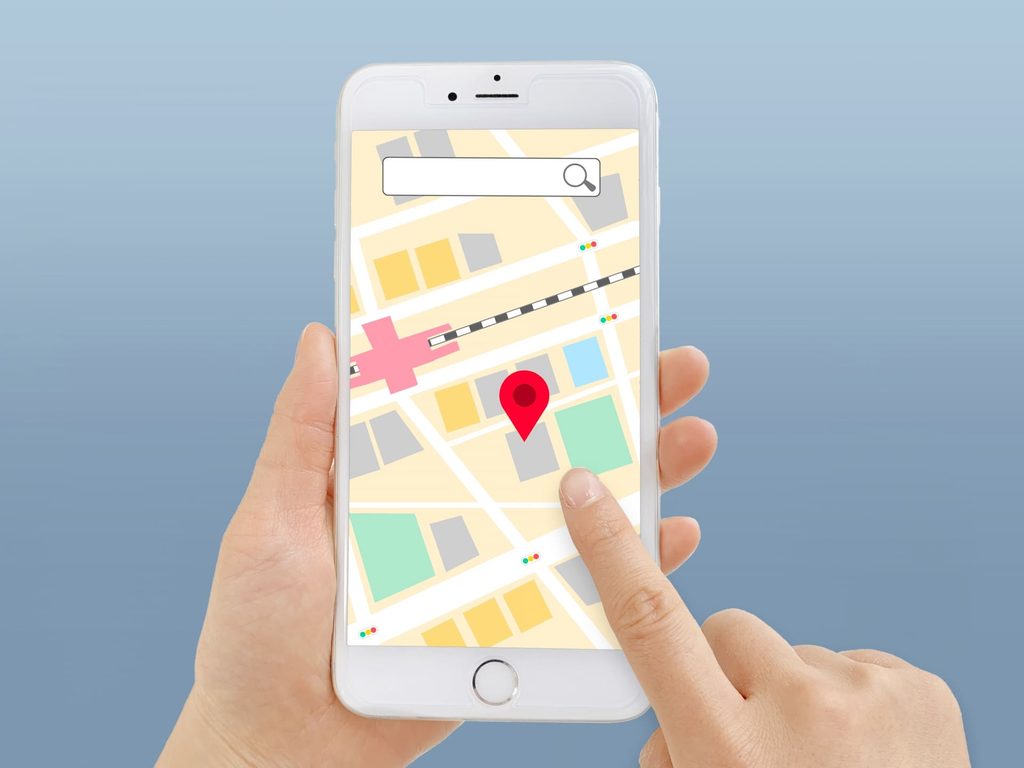
Googleビジネスプロフィール(旧Googleマイビジネス)とは、Googleが無料で提供する店舗・ビジネス情報の管理ツールです。ここに登録した店舗名・住所・電話番号・営業時間・写真・口コミなどの情報が、Google検索やGoogleマップの検索結果に表示されます。
たとえば「松山 カフェ」「広島 美容室」のように地域名を含めて検索したユーザーに対し、地図とともに店舗情報が表示されるため、来店を検討している見込み客に直接アプローチできます。表示される情報には、店舗名・住所・営業時間・電話番号といった基本情報に加え、写真や口コミ、最新情報の投稿などが含まれ、ユーザーはここから電話をかけたり、ルートを検索したり、ウェブサイトにアクセスしたりできます。こうしたGoogleマップ上での集客施策はMEO(マップエンジン最適化)と呼ばれ、その土台となるのがGoogleビジネスプロフィールです。MEOの具体的な対策方法については別の記事で詳しく解説していますので、本記事では「設定・登録」に絞って手順を紹介します。
無料で利用でき、店舗を持つあらゆる業種で活用できるため、まだ設定していない事業者の方は、まずここから始めることをおすすめします。正しく設定して運用すれば、近くのお客様の来店や新規顧客の獲得につながり、店舗の集客力向上が期待できます。地域に根ざしたローカルな集客の第一歩として、欠かせないツールだといえます。
02
設定する前に準備しておくこと

スムーズに設定を進めるために、あらかじめ次のものを用意しておきましょう。
02-a
Googleアカウント
Googleビジネスプロフィールの利用には、Googleアカウントが必要です。店舗用のアカウントを新規に作成しておくと、個人のアカウントと分けて管理でき、後々の運用がしやすくなります。複数のスタッフで管理する場合も、店舗専用のアカウントを用意しておくと、担当者が変わったときの引き継ぎがスムーズです。
02-b
正確な店舗情報
店舗名・住所・電話番号・営業時間・カテゴリ(業種)など、登録する情報をあらかじめ正確にまとめておきます。これらは自社のホームページやSNSと表記を統一することが重要です。
02-c
店舗の写真
外観・内観・商品などの写真を用意しておきましょう。特に、店名の看板が写った外観写真は、Googleがその場所に実在する店舗であることを判断する材料になると考えられており、オーナー確認をスムーズにするうえでも役立ちます。
準備が整ったら、いよいよ設定に進みます。
03
Googleビジネスプロフィールの設定手順

設定の大まかな流れは以下のとおりです。手順自体は難しくなく、初めての方でも比較的簡単に進められます。なお、以前は専用の管理画面(アプリ)が提供されていましたが、現在はGoogle検索やGoogleマップの画面から直接管理する形に変わっています。
03-a
手順1:自店舗が登録済みか確認する
まずGoogle検索やGoogleマップで自店舗の名前を検索し、すでに情報が表示されるか確認します。Googleは利用者の投稿などをもとに自動で店舗情報を生成していることがあり、その場合はその情報をオーナーとして管理する手続きに進みます。表示されない場合は、新規にビジネスを追加します。すでに登録されているのに放置していると、誤った情報がそのまま掲載され続けてしまうため、まずは現状を確認することが大切です。なお、同じ名前の別店舗と間違えないよう、住所もあわせて確認しましょう。
03-b
手順2:ビジネスを登録する
Googleビジネスプロフィールにアクセスし、「今すぐ管理」または「管理を開始」から進みます。ログインを求められたら、オーナーとなるGoogleアカウントでログインします。
03-c
手順3:基本情報を入力する
画面の案内に沿って、店舗名・カテゴリ・住所・電話番号・ウェブサイトのURLなどを入力します。実店舗を持たない事業の場合は、サービス提供エリアを設定することもできます。
03-d
手順4:オーナー確認に進む
情報を入力したら、その店舗を管理する権限を得るための「オーナー確認」を行います。この手続きを完了させることで、はじめて情報を編集・公開できるようになります。
もし「このビジネスのオーナーですか?」と表示され、すでに別のアカウントが申請済みとわかった場合は、過去のスタッフや管理代行業者などが登録している可能性があります。その際は、表示されたアカウントのヒントを手がかりに、管理者として自分を追加してもらうよう依頼しましょう。
04
オーナー確認の方法

オーナー確認とは、「その店舗の正当な管理者であること」をGoogleに証明する手続きです。本人以外が勝手に情報を編集できないようにするための、重要なステップです。この確認を済ませないと、入力した情報を公開・編集できないため、設定の中でも特に大切な工程といえます。確認方法は店舗の業種や状況によって異なり、次のような方法から選択できます。
ハガキ
登録した住所宛に確認コードが記載されたハガキが届きます。届くまで数日〜2週間ほどかかります。
電話
登録した電話番号に、自動音声で確認コードが通知されます。すぐに着信があるため、電話に出られる状態にしておきましょう。
SMS(ショートメール)
登録した携帯番号に確認コードがSMSで届きます。
メール
登録したメールアドレスに確認コードが届きます。
動画
店舗の所在地や設備、運営の様子を撮影した動画をアップロードして確認します。
いずれの方法でも、届いた確認コードを管理画面に入力すれば手続きは完了です。どの方法が利用できるかは画面に表示されるので、その中から都合のよいものを選びましょう。確認が完了すると、オーナーとして情報の編集や投稿ができるようになります。
05
設定しておきたい基本項目
オーナー確認が済んだら、店舗情報を充実させていきます。情報が正確で充実しているほど、ユーザーの信頼につながり、検索結果での表示にも良い影響を与えます。まずは次の基本項目を整えましょう。
05-a
店舗名(ビジネス名)
看板や正式名称と同じ店舗名を正確に入力します。集客を狙ってキーワードを付け足すのはガイドライン違反になるため、実際の名称をそのまま登録します。
05-b
カテゴリ(業種)
自社の業種に最も合うメインカテゴリを選びます。関連する業態があれば、サブカテゴリも追加できます。カテゴリは検索結果との関連性を左右する重要な項目です。たとえば「カフェ」と「喫茶店」のように似たカテゴリがある場合は、実態に最も近いものを選び、関係のないカテゴリを設定しないようにしましょう。
05-c
住所・サービス提供地域
正確な住所を入力します。店舗を持たず訪問でサービスを提供する事業の場合は、対応エリアを設定します。地図上のピンの位置が実際の場所とずれている場合は、修正しておきましょう。
05-d
電話番号・ウェブサイト
連絡先の電話番号と、自社ホームページのURLを登録します。ユーザーが問い合わせや予約に進む大切な導線になります。
05-e
営業時間
通常の営業時間に加え、祝日や臨時休業の情報も設定できます。正確な営業時間は、来店を検討するユーザーの判断に直結します。年末年始やお盆などの特別な営業時間も忘れずに設定しておくと、ユーザーに親切です。
これらの基本情報は、変更があればその都度更新することが大切です。
06
充実させたい追加項目(写真・投稿・商品など)

基本項目を設定したら、さらに情報を充実させて、ユーザーへの訴求力を高めましょう。
06-a
写真・動画
外観・内観・商品・メニュー・スタッフなど、店舗の雰囲気が伝わる写真を複数掲載します。写真が充実している店舗は、ユーザーに安心感を与え、来店の後押しになります。明るく鮮明な写真を選び、定期的に新しいものを追加していくと効果的です。
06-b
投稿(最新情報)
キャンペーンやイベント、新商品、お知らせなどを「投稿」機能で発信できます。定期的に更新することで、運用が活発な店舗としてユーザーに好印象を与えられます。投稿には最新情報・特典・イベントなどの種類があり、目的に応じて使い分けられます。
06-c
商品・サービス・メニュー
取り扱う商品やサービスの内容、料金、飲食店ならメニューを登録できます。たとえば、人気の商品やおすすめメニューを写真付きで掲載するといった使い方が効果的です。ユーザーが来店前に知りたい情報を提供することで、来店のハードルが下がります。
06-d
属性
「Wi-Fiあり」「駐車場あり」「バリアフリー対応」など、店舗の特徴を示す属性を設定できます。
06-e
予約リンク・問い合わせ
予約サイトへのリンクを設定したり、ユーザーからのメッセージを受け取ったりする機能もあります。問い合わせへの導線を整えることで、集客効果が高まります。プロフィールを見たユーザーがそのまま予約や問い合わせに進めるようにしておくと、来店や成約の機会を逃しません。
これらの項目をすべて埋める必要はありませんが、自社の業種でユーザーが知りたい情報から優先的に充実させていくとよいでしょう。
07
設定後の運用のポイント

Googleビジネスプロフィールは、設定して終わりではなく、継続的に運用することで効果を発揮します。運用の主なポイントを紹介します。
07-a
情報を常に最新に保つ
営業時間の変更や臨時休業、新サービスの追加などがあれば、その都度更新します。情報が古いと、せっかく店舗を訪れるつもりだったユーザーの信頼を損ね、来店機会を逃してしまいます。逆に、最新の情報がきちんと整っていれば、安心して来店してもらえ、結果として来店が増えることにもつながります。
07-b
口コミに丁寧に返信する
投稿された口コミ(クチコミ)には、良い内容にもそうでない内容にも、誠実に返信・回答しましょう。オーナーが対応している店舗は、ユーザーに信頼感を与えます。なお、金銭や特典と引き換えに口コミを依頼する行為はガイドライン違反になるため、行ってはいけません。
07-c
写真や投稿を定期的に追加する
新しい写真や投稿を継続的に発信することで、運用が活発であることをアピールでき、ユーザーの関心を保てます。
07-d
インサイト(分析)を確認する
管理画面では、どんなキーワードで検索されたか、何回表示されたか、電話やルート検索などのアクションがどれだけあったかを確認できます。こうしたデータを定期的に分析し、「どの情報を充実させると反応が良いか」「ユーザーがどんな理由で店舗を見つけているか」を把握して改善に活かしましょう。数字を見ながら運用を続けることで、効果を着実に高められます。
こうした運用を通じてGoogleマップでの表示順位を高め、集客を強化する取り組みがMEOです。運用の具体的なノウハウは、別の記事で詳しく解説しています。
08
設定・登録時の注意点とガイドライン

Googleビジネスプロフィールには、Googleが定めるガイドライン(利用規約・ポリシー)があり、違反するとプロフィールが停止・無効化されるおそれがあります。設定時は次の点に注意しましょう。
08-a
店舗名にキーワードを入れない
「地域名+業種」などのキーワードを店舗名に追加するのは違反です。たとえば「○○カフェ|松山 人気カフェ」のように付け足すのは認められません。必ず実際の正式名称を登録してください。
08-b
正確な情報を登録する
実態と異なる住所やサービス内容、存在しない店舗の登録は禁止されています。ユーザーを誤解させる情報は載せないようにしましょう。また、店舗名・住所・電話番号といった基本情報は、自社のホームページやSNS、各種サイトと表記を統一しておくことも大切です。表記がばらばらだと、Googleが同じ店舗だと認識しづらくなり、評価に影響する可能性があります。
08-c
開業前に「営業中」にしない
オーナー確認が完了するとステータスは「営業中」として扱われます。まだ開業していない店舗で確認を済ませ、後から開業日を設定するといった操作は、不正な情報変更とみなされ、プロフィールが停止されるリスクが高くなります。開業準備中の場合は、開業日が決まってから設定を進めるのが安全です。
08-d
口コミの不正な操作をしない
報酬付きの口コミ依頼や自作自演のレビューは、重大なガイドライン違反です。
万が一プロフィールが停止された場合、復旧には事業の実在を証明する書類が必要になり、時間もかかります。手続きで困ったときはGoogleのヘルプも参考になります。短期的な近道を狙わず、正しい情報をガイドラインに沿って登録することが、結局は最も確実です。

社長
09
よくある質問

A. はい、登録・設定・運用のすべてが無料です。費用がかかるのは、運用を外部に代行依頼する場合や、関連する広告・ホームページ制作などを行う場合です。
A. 確認方法によって異なります。電話やSMS、メールならすぐに完了しますが、ハガキの場合は届くまで数日〜2週間ほどかかります。
A. できます。店舗を持たず訪問でサービスを提供する事業の場合は、住所を非公開にして「サービス提供地域」を設定する形で登録できます。
A. 「このビジネスのオーナーですか?」をクリックすると、申請済みのアカウントのヒントが表示されます。心当たりのある関係者に管理者として追加を依頼するか、心当たりがない場合はGoogleにアクセス権限のリクエストを送る方法があります。
A. できます。Google検索やGoogleマップから自店舗のプロフィールを開き、管理画面でいつでも情報を編集・更新できます。営業時間の変更や写真の追加なども随時行えます。基本的な使い方を覚えてしまえば操作はシンプルなので、そのため特別な知識がなくても自分で管理を続けられます。
A. できます。パソコン・スマートフォンのどちらからでも、Google検索やGoogleマップの画面を通じて設定・管理が可能です。専用アプリは現在提供されていないため、ブラウザやマップアプリから操作します。
10
まとめ|Googleビジネスプロフィールの設定・運用はMOVE Qにご相談ください
Googleビジネスプロフィールの設定は、アカウントの準備から店舗情報の登録、オーナー確認、各項目の入力という流れで進めます。設定自体は無料で難しくありませんが、店舗名にキーワードを入れない、正確な情報を登録するといったガイドラインを守ることが、安全に運用するうえで欠かせません。そして、設定して終わりではなく、情報を最新に保ち、写真や投稿、口コミ対応を継続することで、Googleマップでの集客効果が高まっていきます。
とはいえ、「設定はできたが運用まで手が回らない」「Googleマップでの集客を本格的に強化したい」「ホームページやSNSとあわせて集客を伸ばしたい」という場合は、マーケティングの専門家に相談・支援を受けるのが効率的です。
MOVE Q株式会社は、愛媛県松山市を拠点に、ホームページ制作とInstagramをはじめとするSNS運用代行をワンストップで提供しています。Googleビジネスプロフィールの設定・運用やMEO対策はもちろん、上位表示に影響するホームページの整備、SNSと連携した集客までを一貫してサポートできるのが強みです。松山・愛媛はもちろん、香川・徳島・高知・広島など四国・中国地方の店舗・事業者の皆さまから、全国対応まで幅広くご相談を承っています。
Googleビジネスプロフィールの設定やGoogleマップを活用した集客にご興味のある方は、お気軽にご相談ください。